
Equipos Activos
NOTE
La vista de Equipos Activos es el centro de control principal para los dispositivos que ya han superado la fase de inventario (Lista Blanca) y se encuentran oficialmente aprovisionados y operando en la red LoRaWAN. Desde aquí, los administradores y clientes finales pueden monitorear métricas vitales en tiempo real, gestionar su ubicación espacial, enviar comandos de red (Downlinks) y auditar el tráfico.
Dashboard principal de dispositivos activos
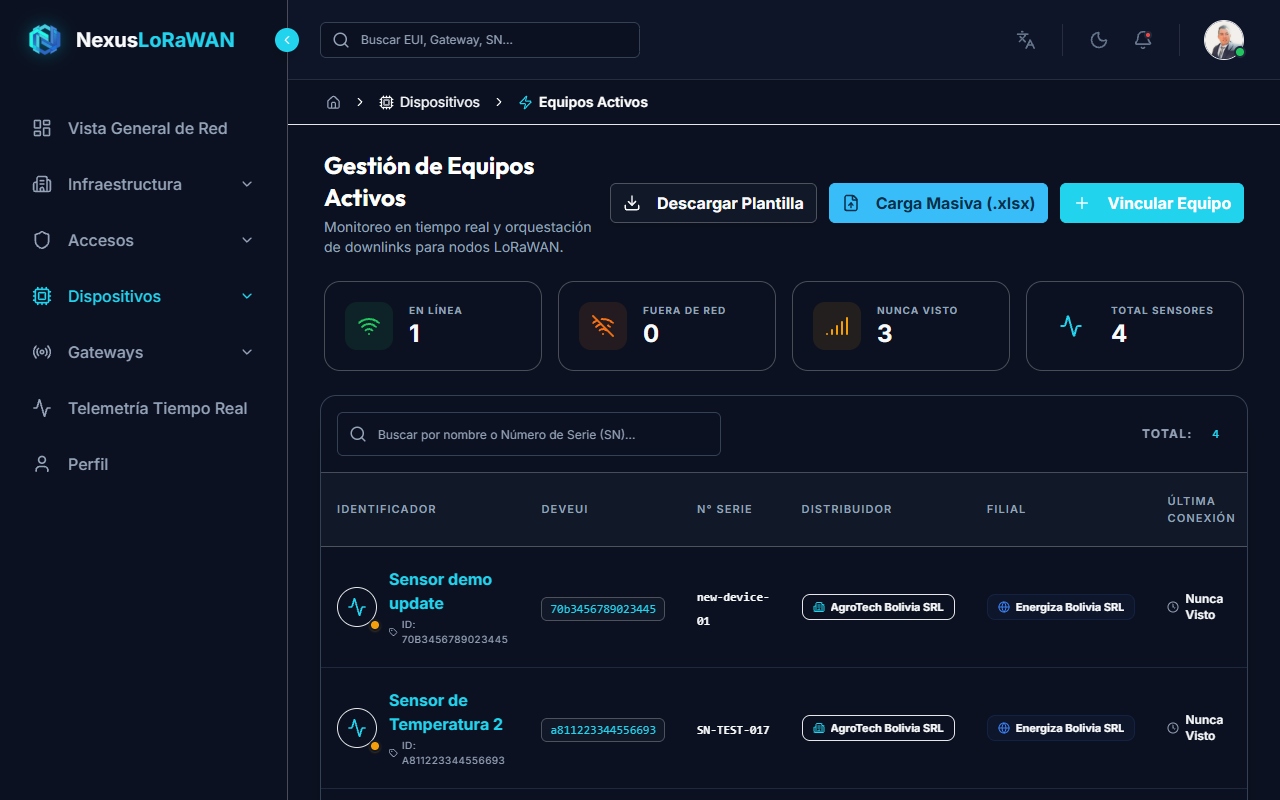
Al ingresar a esta vista, encontrarás un resumen de alto nivel conocido como el Mini Dashboard, que te ofrece un vistazo rápido a la salud de tu flota:
- 🟢 En Línea (Online): Equipos que han transmitido datos recientemente de manera exitosa.
- 🟠 Fuera de Línea (Offline): Equipos que han superado su intervalo máximo esperado sin transmitir.
- 🟡 Nunca Vistos (Never Seen): Equipos aprovisionados pero que jamás han logrado su primer JOIN a la red.
- 🔵 Total Registrados: El universo total de dispositivos asociados a tu cuenta.
Columnas de la Tabla Principal
La tabla de datos, optimizada para cargar miles de registros, despliega información granular por equipo:
- Identificador / Nombre: Despliega el nombre amigable del equipo y su ID. Cuenta con un punto indicador de estado de conexión (Verde: Activo, Naranja: Inactivo, Amarillo: Nunca Visto). Al hacer clic sobre el nombre, viajarás a la consola de Monitoreo en Vivo del equipo.
- DevEUI: Identificador criptográfico global del nodo (formato hexadecimal).
- Serial Number (SN): El número de serie físico impreso en la carcasa del hardware.
- Distribuidor (Tenant): El corporativo o mayorista dueño del equipo.
- Filial (Subsidiaria): El cliente o sucursal final donde se ubica operativamente el dispositivo.
- Última Conexión: Muestra la fecha, hora exacta y formato de tiempo relativo (ej. "Hace 5 minutos") del último payload recibido.
- Estado: Muestra si el equipo está
ActivooSuspendidoa nivel lógico. Un equipo suspendido denegará tráfico en la red.
Acciones por Equipo
En la última columna de la tabla (Acciones), se disponen iconos para la gestión individual:
- ⬇️ Enviar Downlink (Consola de Comandos): Abre un modal avanzado para encolar cargas útiles (payloads) descendentes hacia el dispositivo. Puedes enviar tramas en formatos
HEX,BASE64oJSON. Permite configurar elFPort(puerto de red), solicitar confirmación (Confirmed), y hasta definir una fecha límite de caducidad (ExpiresAt). Además, cuenta con el poder de purgar la cola ("Flush Queue") en caso de que un comando antiguo haya quedado atascado. - ✏️ Editar Equipo: Modifica el nombre, ubicación geográfica y metadatos sin alterar las llaves LoRaWAN subyacentes.
- 🗑️ Eliminar: Borra el equipo. Es importante saber que esto lo remueve permanentemente de la plataforma SaaS y del Network Server subyacente.
Vincular Equipo (Reclamar un Dispositivo)
Esta es la Fase 2 del aprovisionamiento ("SN Claim"). Aquí es donde un cliente extrae un equipo de la Lista Blanca introduciendo su Serial Number.
Tab 1: Información General
Pestaña de identidad base del sensor.
- Nombre del Dispositivo *: El identificador amigable.
- Modelo & Descripción: Metadatos descriptivos opcionales.
- Serial Number (SN) *: Componente crítico de seguridad. Si el equipo fue pre-registrado en el inventario global, al escribir el SN y perder el foco, el sistema lo validará contra la base de datos. Si es exitoso, los campos de DevEUI y AppKey se autocompletarán "mágicamente", impidiendo errores de tipeo.
- Zona Horaria: Define el uso horario interno para logs.
- Habilitado en Core: Switch lógico. Si se apaga, el equipo se desactiva sin borrarse del sistema.
Tab 2: Credenciales & Red
Define la soberanía operativa y los parámetros de cifrado en la red LoRaWAN:
- Distribuidor Propietario *: Selecciona a qué Tenant (Corporativo) pertenecerá. Solo los SuperAdmins pueden alterar esto.
- Filial (Application) *: La agrupación lógica del cliente final. Todo equipo debe pertenecer a una filial para mantener el aislamiento multitenant.
- Perfil de Dispositivo (Device Profile) *: La plantilla que instruirá al servidor LNS sobre cómo decodificar los datos, en qué frecuencias operará y qué versión MAC tiene el nodo.
- Protocolo: Seleccionable entre LoRaWAN, Sigfox o NB-IoT.
- DevEUI *: El identificador único de 16 caracteres hexadecimales para el Network Server.
- AppKey de Activación *: La clave AES-128 ultra secreta (32 caracteres hexadecimales) que el dispositivo usará para hacer Join de forma encriptada.
Tab 3: Ubicación Geográfica
Otorga posicionamiento GPS al sensor.
- Tipo de Marcador: Escoge el icono visual (Sensor de temperatura, Gateway, Smart Home, Servidor, etc) para representarlo en el mapa de calor.
- Mapa Leaflet Interactivo: Puedes buscar tu dirección usando la barra flotante. Con un clic establecerás el marcador y los inputs de
LatitudyLongitudse autocompletarán. Soporta capas hibridas (Calles y Satélite). - Latitud y Longitud: Se pueden editar manualmente con alta precisión.
Tab 4: Metadatos y Etiquetas
Diseñado para infraestructura empresarial. Permite agregar pares de "Clave-Valor" infinitos (ej. CentroDeCosto: 405-A, UbicacionInterna: Pasillo 4). Estas etiquetas viajan con cada payload y son útiles para ruteo de datos y facturación cruzada.
Carga Masiva (Bulk Upload)
Si el administrador requiere dar de alta miles de sensores de forma simultánea ya asociados a un Tenant, la función de importación por lote es la herramienta idónea.
1. Descargar Plantilla (.xlsx)
Al presionar el botón "Descargar Plantilla", el sistema generará un Excel con la estructura de cabeceras requerida por la base de datos:
- sn: Obligatorio.
- name: Opcional. Nombre amigable del dispositivo.
- description: Opcional.
- model: Opcional.
- protocol: Opcional. (ej. LORA, SIGFOX).
- deviceProfileId: Obligatorio. UUID del perfil asociado.
- tenantId: Opcional. ID del distribuidor.
- subsidiaryCompanyId: Opcional. ID de la filial.
- timezone: Opcional. (ej. America/La_Paz).
- latitude: Opcional. Coordenada GPS.
- longitude: Opcional. Coordenada GPS.
- enabled: Opcional. Por defecto
true(Habilitado). - status: Opcional. Boolean para estado general.
2. Procesamiento Inteligente de Carga Masiva
El modal de Carga Masiva ofrece una zona "Dropzone" donde puedes arrastrar tu archivo Excel. El sistema backend procesará los registros implementando una política de fallos parciales:
TIP
Resiliencia ante Errores: Si subes un Excel con 1000 dispositivos y resulta que 5 tienen un DevEUI duplicado, el sistema insertará y asociará con éxito a los 995 sensores válidos, y abrirá un reporte gráfico en pantalla detallando la fila exacta y el error (Error Report Modal) de los 5 que fallaron. ¡Tu flujo de trabajo nunca se bloquea!