
Gateways Activos
NOTE
La vista de Gateways Activos es el panel de mando operativo para toda tu infraestructura de red LoRaWAN. Aquí se gestionan las antenas que ya han pasado el pre-registro y están transmitiendo información de sensores hacia el Network Server (LoRaWAN Network Server). Todo el estado de conexión que ves aquí está sincronizado en Tiempo Real.
1. Dashboard Principal y Métricas en Tiempo Real
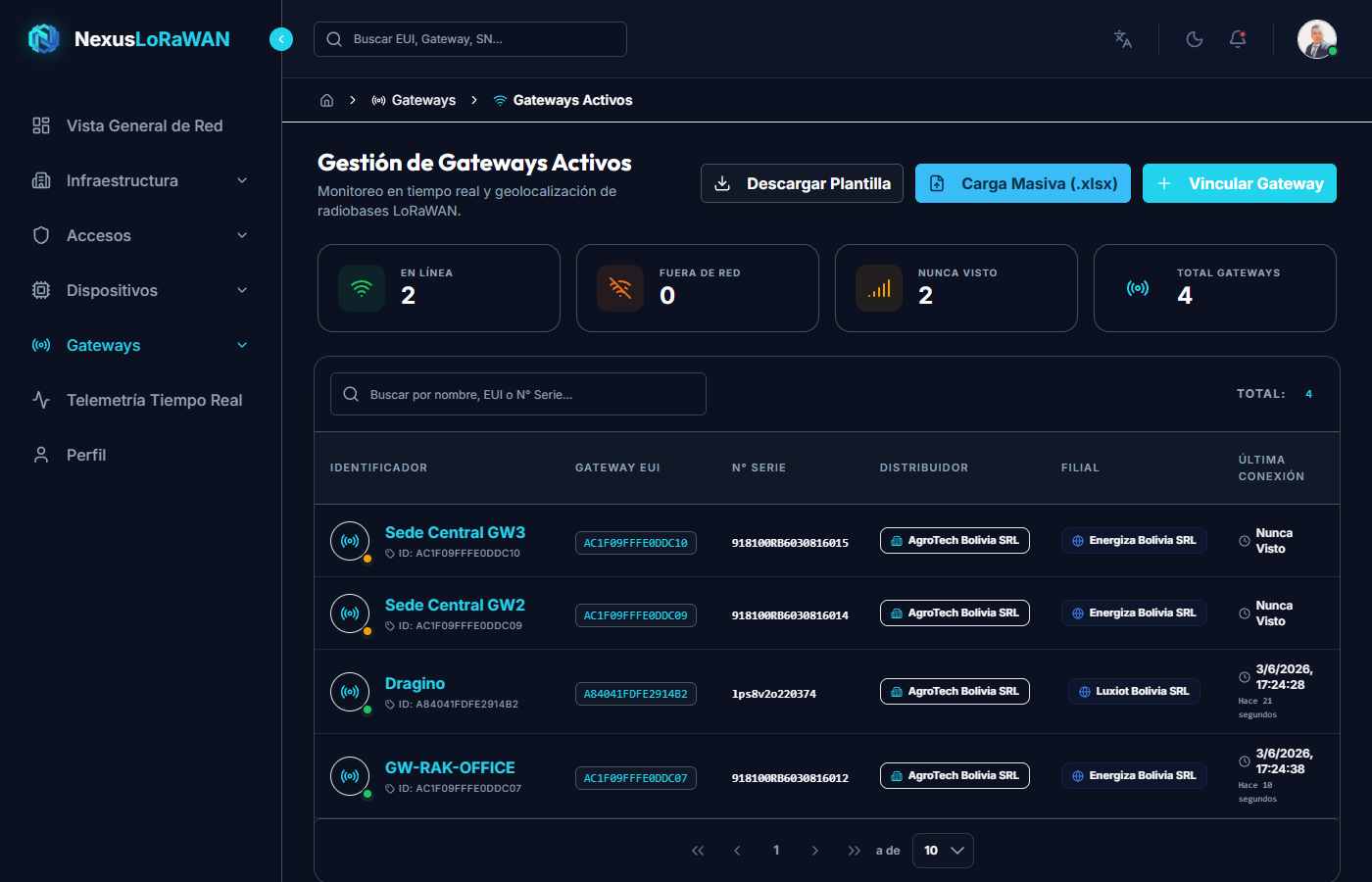
Al ingresar a esta vista, encontrarás un resumen de alto nivel conocido como el Mini Dashboard, que te ofrece un vistazo rápido a la salud de tu flota de gateways:
- 🟢 En Línea (Online): Gateways que han transmitido estado recientemente de manera exitosa.
- 🟠 Fuera de Línea (Offline): Gateways que han superado su intervalo máximo esperado sin transmitir.
- 🟡 Nunca Vistos (Never Seen): Gateways aprovisionados pero que jamás han logrado establecer conexión con la red.
- 🔵 Total Registrados: El universo total de antenas asociadas a tu cuenta.
Columnas de la Tabla
- Identificador (Nombre y EUI): Muestra el nombre amigable de la antena y su MAC Address (DevEUI) en formato de código. Al dar clic en el nombre, serás redirigido a la ruta del Monitor de Gateway para un análisis profundo de sus frecuencias y tráfico en vivo.
- Tenant / Subsidiary: Representa a qué empresa mayorista y a qué sitio operativo o filial (con sus respectivos logos y colores) pertenece el gateway.
- Última Conexión: Formateado como tiempo relativo ("hace 5 minutos") y fecha exacta. Actualización reactiva.
- Estado:
Activo: Emite y recibe en la red.Suspendido: Equipo bloqueado lógicamente por el administrador.
- Acciones:
- ✏️ Editar: Abre el modal de edición de propiedades del gateway.
- 🗑️ Eliminar: Desvincula la antena del Network Server y lo regresa al inventario inactivo (pre-registrado).
2. Vincular Gateway (Modal Multipestaña)
Al presionar el botón Vincular Gateway, se lanza un modal estructurado en cuatro pestañas lógicas (Wizard) para mantener el orden de configuración:
Pestaña 1: General
Aquí se definen los metadatos visuales básicos:
- Nombre *: Input obligatorio. Es el nombre con el que aparecerá en mapas y reportes (ej. "Torre 100 ft").
- Descripción: Texto libre para añadir anotaciones del integrador.
- Número de Serie (SN) *: Aquí está la magia del alta. Ingresas el
sne, instantáneamente (On-blur), el sistema busca en el Inventario (Lista Blanca).- ✅ Check Verde: El SN existe, se vincula y bloquea los inputs criptográficos para prevenir errores.
- ❌ Equis Roja: El SN no está pre-registrado y bloquea el botón guardar.
- Switch de Estado: Para habilitar o deshabilitar lógicamente la antena.
Pestaña 2: Red / LoRaWAN Network Server
Configuraciones directas que viajarán al LNS:
- Distribuidor (Tenant) * y Filial *: Para aislar la soberanía de la antena a un solo cliente final.
- Gateway EUI *: Input bloqueado por defecto. El backend lo extrae de forma automática basándose en el SN verificado, impidiendo errores de tipeo humano.
- Protocolo: Select (LoRaWAN, MQTT Bridge, Cellular).
- Intervalo Estadístico: Define cada cuántos segundos la antena emitirá su estado de salud (Heartbeat).
Pestaña 3: Ubicación Geográfica
Interfaz geoespacial impulsada por Leaflet:
- Buscador (Lupa superior): Introduce la dirección física y el sistema calculará la latitud/longitud automáticamente.
- Inputs de Coordenadas: Cajas numéricas para ingresos ultra-precisos desde GPS.
- Mapa Interactivo: Puedes arrastrar libremente el pin (
Drag & Drop) sobre el mapa satelital. Los inputs numéricos se ajustarán en tiempo real a la posición del marcador. - Tipo de Marcador: Select que te permite elegir el icono (Antena, Satélite, WiFi) para distinguir los equipos en el mapa global.
Pestaña 4: Metadatos (Tags)
- Sistema Clave-Valor: Permite inyectar variables de contexto personalizadas.
- El botón (+) agrega una nueva fila en blanco.
- Botón Trash: Elimina el tag específico.
- Estos tags viajan en el JSON a la integración del cliente (ej.
[{"altura": "50m"}]).
3. Carga Masiva (Bulk Upload)
Si necesitas instalar una expansión masiva de red de 200 antenas en una misma filial, este es el motor correcto.
Plantilla Excel
Descarga el template (lumiot_active_gateways_template.xlsx) en la parte superior. Las columnas son:
- sn: Obligatorio.
- name: Obligatorio (ej. "GW-Mina-Norte-1").
- description: Opcional.
- protocol: Protocolo (por defecto
LORA). - tenantId: UUID opcional.
- subsidiaryCompanyId: UUID opcional.
- statsInterval: Opcional (ej.
30). - latitude / longitude: Opcional (Recomendado para poblar el mapa al instante).
- enabled:
TRUE/FALSE.
Modal de Carga y Reporte
- Arrastra el archivo Excel al Dropzone. Validará el formato antes de subirlo.
- Reportes de Error: Al igual que en dispositivos, la arquitectura no es restrictiva. El motor subirá exitosamente las antenas correctas y si alguna falla (ej. El SN no existe en Inventario o Coordenadas inválidas), se presentará una tabla roja indicando exactamente la línea del Excel donde se originó el fallo, logrando una corrección quirúrgica por parte del operador.