
Monitor de Equipo
NOTE
La vista Monitor es el panel de ingeniería definitivo para cada dispositivo de la red. Accediendo a través del identificador en la tabla de Equipos Activos, esta consola ofrece telemetría en tiempo real, gestión de llaves criptográficas, paneles de control (widgets) y diagnóstico profundo del tráfico LoRaWAN y la salud del nodo.
1. Vista General (Dashboard)
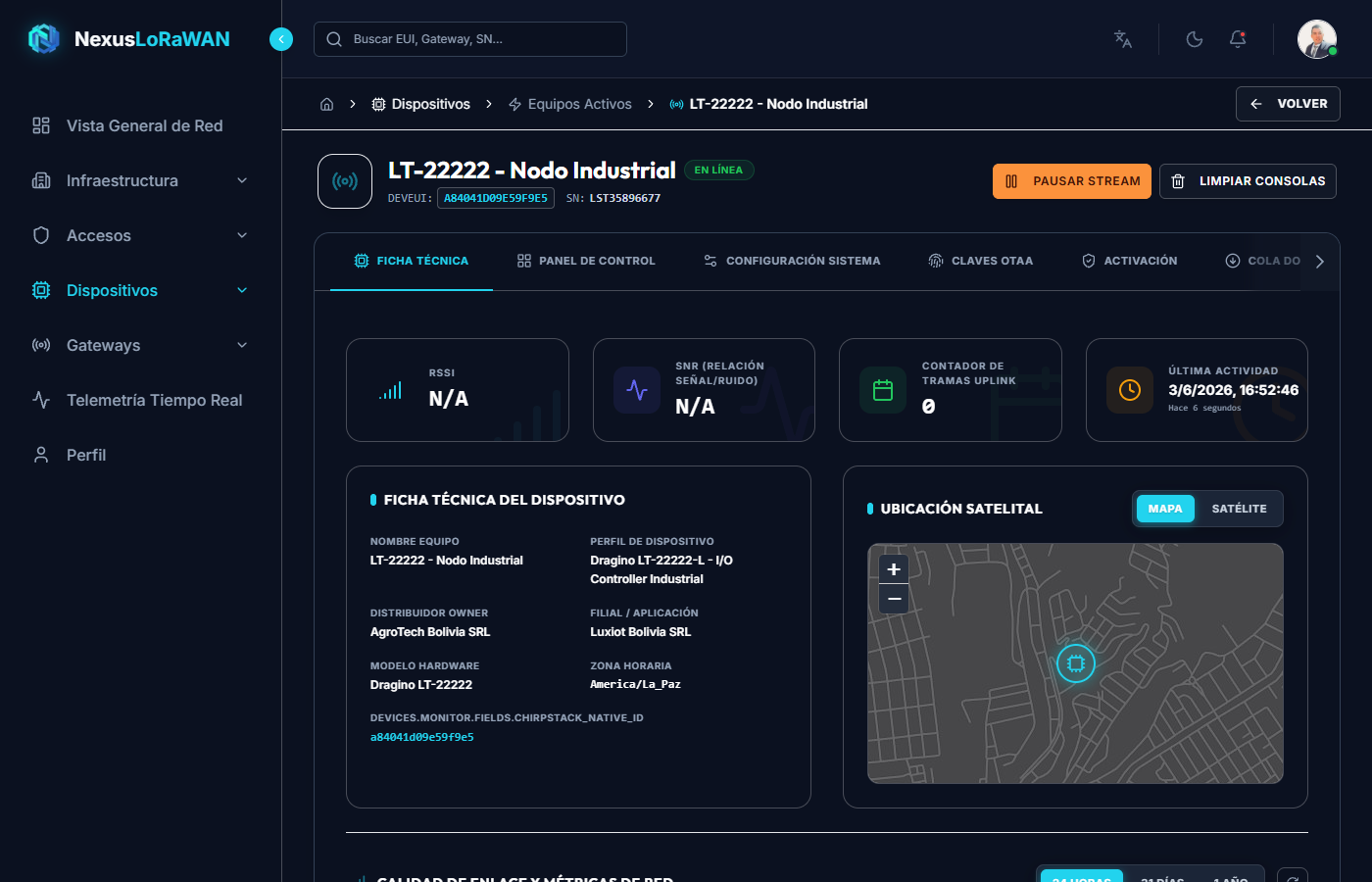
El Dashboard es la pantalla de aterrizaje al monitor. Aquí se aglomera la información crítica operativa y las métricas de radiofrecuencia (RF):
Panel Superior de KPI (Tarjetas):
- RSSI: Intensidad de la señal recibida (ej. -60 dBm). Un valor fundamental para medir la potencia del enlace.
- SNR: Relación Señal/Ruido (ej. 8.5 dB). Indica qué tan limpia es la señal frente al ruido de fondo.
- FCntUp: Contador de tramas ascendentes (Uplink). Vital para prevenir ataques de replay.
- Última Actividad: Marca de tiempo exacta del último payload válido recibido por el Network Server.
Resumen Técnico & Ubicación Espacial:
- Tabla Izquierda: Muestra los metadatos fijos del equipo (Nombre, Perfil, Distribuidor, Filial, Modelo de Hardware, Zona Horaria y el ID Nativo de LoRaWAN Network Server).
- Mapa Geográfico: Un visor Leaflet con el pin de ubicación exacta del equipo. Posee controles para alternar entre la capa estándar (
Mapa) y la capa de alto detalle (Satélite).
Calidad de Enlace y Métricas de Red (Gráficos):
- Un conjunto de 6 gráficas especializadas alimentadas directamente por las APIs de LoRaWAN Network Server. Incluye: Paquetes Recibidos, Historial RSSI, Historial SNR, Histribución por Frecuencia (Stacked Bar), Distribución por Data Rate (DR) y Análisis de Errores de Enlace.
- Posee selectores de periodo (24h, 31d, 1y) y botón de actualización manual para no recargar la página entera.
2. Panel de Control (Widgets & Métricas Live)
TIP
Esta pestaña solo aparecerá si el Device Profile del equipo tiene widgets configurados, o si el decodificador (Codec) ya ha empezado a enviar mediciones analíticas.
- Controles Personalizados (Downlink Widgets):
- Muestra elementos de control (Botones, Switches, Sliders y Selectores) definidos en el perfil del dispositivo. Cada interacción envía automáticamente un payload en formato Hexadecimal/JSON usando el
FPortdesignado en la plantilla.
- Muestra elementos de control (Botones, Switches, Sliders y Selectores) definidos en el perfil del dispositivo. Cada interacción envía automáticamente un payload en formato Hexadecimal/JSON usando el
- Métricas de Telemetría (Live Metrics):
- Tarjetas que muestran el estado del sensor (ej. Temperatura, Humedad, Batería). La interfaz se adapta según el tipo de métrica (
Counter,Gaugecon barra de progreso circular,Absolute, oString). Estas métricas se actualizan en la UI vía WebSockets sin recargar la página.
- Tarjetas que muestran el estado del sensor (ej. Temperatura, Humedad, Batería). La interfaz se adapta según el tipo de métrica (
3. Configuración del Sistema
Pestaña dedicada a la gestión de datos persistentes y transferencia comercial del activo.
- Panel Izquierdo (Lectura):
- DevEUI y SN: Incluyen botones de copiado rápido al portapapeles.
- Propietario & Filial: Muestra a quién le pertenece el equipo.
- Botón de Transferencia (Exclusivo SuperAdmin/Integrador): Al presionarlo se despliega el siguiente modal estratégico.
Modal de Transferencia de Equipos
CAUTION
Transferir un equipo significa cambiar su Tenant y Subsidiary. Esto mueve toda la soberanía del dato y la facturación de un cliente a otro.
Distribuidor Destino (Tenant): Elige el nuevo dueño principal.
Filial Destino (Application): Selecciona en qué planta u organización final será inyectado.
El sistema se encarga de re-crear el equipo en la nueva "Application" dentro de LoRaWAN Network Server de forma completamente transparente.
Panel Derecho (Formulario Editable):
- Permite renombrar el equipo, actualizar su modelo de hardware, cambiar la zona horaria (
Timezone), y recalibrar su ubicación GPS (LatitudeyLongitude) editando los inputs directamente.
- Permite renombrar el equipo, actualizar su modelo de hardware, cambiar la zona horaria (
4. Seguridad OTAA
Muestra los parámetros de Over-The-Air Activation.
- Si un usuario tiene los permisos adecuados, podrá visualizar (y regenerar en caso de pérdida) el
AppKeyyNwkKey. Es crucial para la vinculación inicial del hardware comercial.
5. Activación (ABP / Contexto de Red)
Despliega el contexto de seguridad activo.
- DevAddr: La dirección efímera del nodo en la red.
- Session Keys:
NwkSKeyyAppSKeyque rigen la comunicación actual. - Contadores de Trama (FCntUp / FCntDown): Útil para debuggear fallos de desincronización (cuando un sensor agota su batería y reinicia su contador).
6. Cola de Downlinks (Envío de Comandos)
Módulo directo para orquestación descendente.
- Cuenta con un formulario idéntico al del modal de Equipos Activos para insertar payloads (
HEX,BASE64,JSON) en unFPortdeterminado. - Botón Limpiar Cola: Esencial si enviaste un comando erróneo o si el nodo se encuentra offline y quieres cancelar los mensajes represados.
7. Eventos de Red
Una tabla vital para el equipo de soporte L2/L3.
- Enumera en tiempo real (gracias a MQTT/gRPC Streams) cada evento nativo del ecosistema:
JOIN,UP,ACK,ERROR. - Sirve para auditar por qué un equipo está siendo rechazado por la red o confirmar si aceptó un comando.
8. Tramas (Frames)
El analizador de protocolo de más bajo nivel.
- Muestra el streaming de tramas
PHYPayloaden crudo, discriminando entreUplinkyDownlink. - Permite expandir cada trama para visualizar el objeto JSON completo de LoRaWAN Network Server, donde los ingenieros pueden analizar la estructura de metadatos de modulación (Spreading Factor, Bandwidth, Gateways receptores).
9. Metadatos & Etiquetas
Un espacio para adjuntar información libre de valor.
- Listado de pares clave-valor (ej.
Ubicacion: Rack-12,Prioridad: Alta). Estos tags viajan internamente dentro del ecosistema y son vitales para la correlación de datos en sistemas de terceros (CRMs, ERPs) consumiendo la API de Lumiot.