
Inventario (Whitelist)
NOTE
En LumiotLoRaWAN, el ciclo de vida de un dispositivo LoRaWAN comienza aquí. El proceso de alta sigue un esquema de seguridad de 2 Fases (Pre-registro y Asociación). En esta vista, el SuperAdmin o el Integrador cargan los dispositivos de hardware a la plataforma en estado de "Pre-registro", protegiéndolos contra suplantación en la red. Todavía no existen en LoRaWAN Network Server hasta que un cliente los reclame.
Lista Blanca de Dispositivos (Whitelist)
El módulo de Inventario muestra una visión global de todos los dispositivos de hardware que la plataforma conoce y autoriza a conectarse en un futuro.
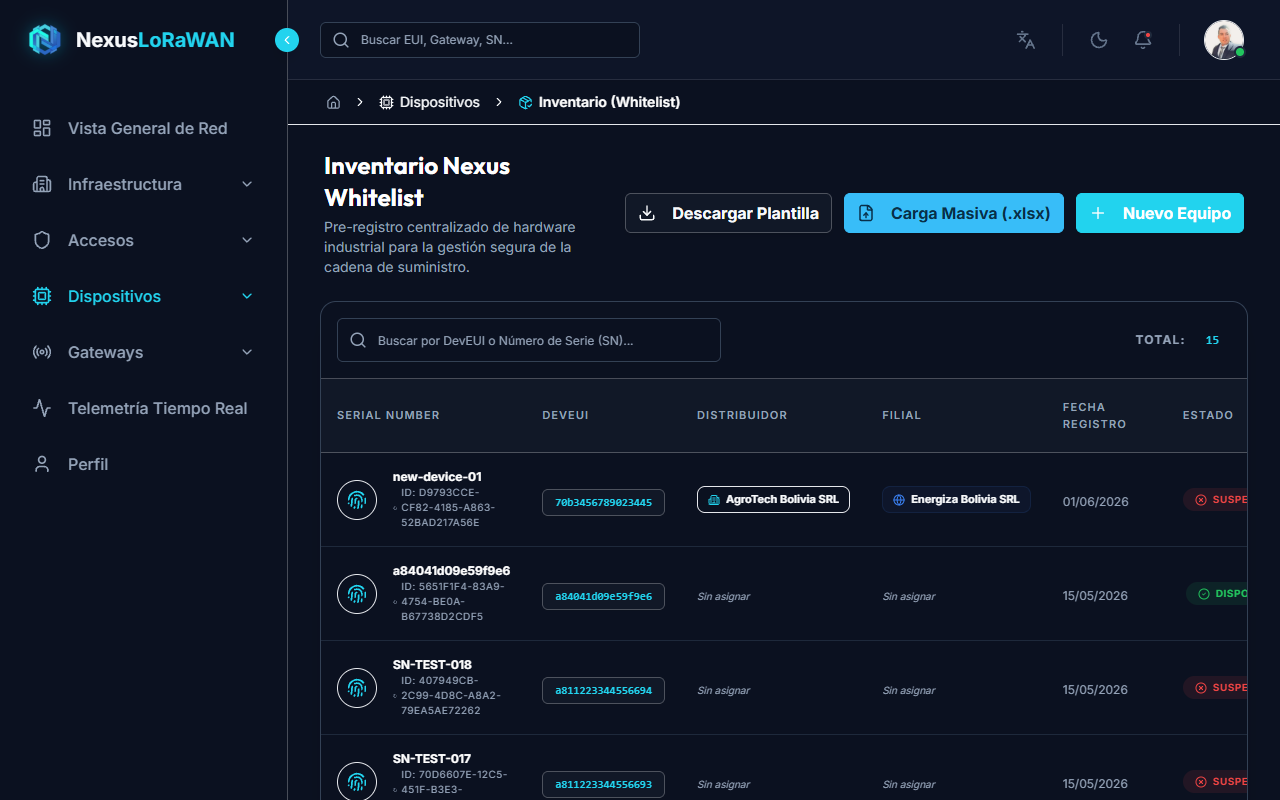
Elementos de la Interfaz
- Barra Superior: Contiene el buscador interactivo y los botones operativos principales:
⬇️ Descargar Plantilla: Exporta un archivo de Excel virgen para estructurar la carga masiva.⬆️ Carga Masiva: Abre la zona de subida (Dropzone) para procesar el Excel.➕ Nuevo Equipo: Alta manual individual.
- Columna Serial Number (sn): Muestra el número de serie único de fábrica, junto con el UUID interno del sistema. Es el código secreto que el cliente final usará para reclamar el dispositivo.
- Columna DevEUI: El identificador global único de LoRaWAN en formato hexadecimal (16 caracteres).
- Columna Tenant / Subsidiary: Indica a qué Distribuidor (Tenant) o proyecto (Filial) fue asignado este dispositivo preventivamente.
- Columna Registro: Fecha de ingreso al almacén lógico.
- Columna Estado: Un indicador vital del ciclo de vida del dispositivo.
- 🟢
Disponible: El equipo está en stock. Aún no ha sido reclamado por un cliente. Está protegido y a la espera de la "Asociación (Fase 2)". - 🔴
Inactivo: El equipo ya ha sido reclamado y asociado exitosamente por un cliente, por lo que deja de estar disponible en el stock de pre-registro.
- 🟢
- Columna de Acciones:
- ✏️ Editar: Corrige la información del pre-registro (cambiar EUI, AppKey, o reasignarlo de Inquilino).
- 🗑️ Eliminar: Elimina de la Whitelist el equipo (impidiendo para siempre su asociación en red).
Alta Manual (Nuevo Equipo)
Para registrar dispositivos individualmente, se utiliza el formulario de alta manual.
Explicación de Inputs
- Serial Number (sn) *: El código de barras, etiqueta o número serial que el cliente lee en la caja del equipo físico. Este valor es el puente entre el hardware real y el software.
- DevEUI *: Identificador hexadecimal de 16 caracteres. El sistema valida reactivamente que el formato en vivo cumpla con el estándar LoRaWAN
[0-9A-Fa-f]{16}antes de permitir guardarlo. - AppKey: Clave criptográfica AES-128 de 32 caracteres hexadecimales. Es opcional (se requiere únicamente si el equipo utiliza modo de activación OTAA). El sistema valida matemáticamente la longitud de 32 caracteres.
- Distribuidor (Tenant): Select condicional. Asigna el dispositivo directamente al almacén de un Inquilino.
- Filial (Subsidiary): Select condicional. Si seleccionas un Distribuidor, este select se habilita mostrando únicamente las Filiales asociadas a ese Inquilino, permitiendo enviar el hardware directamente a un proyecto particular.
Carga Masiva (Bulk Upload)
Diseñado para flujos de trabajo industriales. Cuando recibes palets de cientos de sensores desde el fabricante, usar el alta manual es ineficiente.
1. Descargar Plantilla
Al hacer clic en Descargar Plantilla, el sistema genera automáticamente un archivo .xlsx con las columnas exactas que la API espera procesar.
- sn: Obligatorio.
- devEui: Obligatorio.
- appKey: Opcional.
- tenantId: Opcional. UUID del distribuidor.
- subsidiaryCompanyId: Opcional. UUID de la filial.
- enabled: Opcional (por defecto es
truepara que inicie Activo en la Lista Blanca).
2. Subir Archivo Excel
Al hacer clic en Carga Masiva, se presenta una Dropzone interactiva.
- Zona de Drop (Dropzone): Puedes arrastrar y soltar el archivo. Validará que la extensión sea exclusivamente
.xlsxy pesé menos de 5MB. - Validación de Errores Parciales: Si subes 1000 dispositivos y 5 tienen un DevEUI duplicado, el sistema procesará los 995 correctos y te devolverá un informe tabular en pantalla con los 5 errores específicos y en qué fila del Excel sucedieron. ¡Transacción segura y atómica!
Edición de Inventario
Si cometiste un error de tipeo en un DevEUI durante el pre-registro, o necesitas traspasar un lote de sensores desde un Inquilino hacia otro por una reestructuración de proyectos, utilizas el modal de Edición.
Este modal bloquea la validación hasta que se corrijan las alertas de LoRaWAN, y permite manipular:
- DevEUI y AppKey (útil si el fabricante actualizó los batches de seguridad).
- Asignación (Tenant / Filial).
TIP
Observación sobre la eliminación de dispositivos: Cuando un dispositivo que ya ha sido reclamado (y está activo en la red) es eliminado, este desaparece del inventario. Esto se hace intencionalmente para liberar su DevEUI y Serial Number, permitiendo que el equipo pueda ser registrado nuevamente en la Whitelist como inventario nuevo si fuera necesario en el futuro.