
Monitor de Gateway
NOTE
La vista de Monitor de Gateway es el puente directo entre tu navegador y el núcleo de red (LoRaWAN Network Server). Utilizando streams gRPC convertidos a WebSockets en el backend, esta consola te permite observar en tiempo real cada trama de radiofrecuencia (Uplink/Downlink) que atraviesa la antena física, junto con métricas vitales de salud y espectro, sin necesidad de recargar la página.
1. Cabecera Táctica y Controles Globales
En la parte superior de la interfaz, independiente de la pestaña en la que te encuentres, cuentas con un Hero de control que muestra el nombre, DevEUI, SN y un "Badge" dinámico (ONLINE/OFFLINE). Además, dispones de los siguientes botones globales:
- ⬅️ Volver: Te regresa de forma segura al listado del Inventario Activo conservando tus filtros.
- ⏸️ Pausar Stream / ▶️ Reanudar Stream: Si tienes una antena procesando cientos de sensores por segundo, el registro de tramas volará. Este botón congela temporalmente la inyección visual en la pantalla para que puedas leer o analizar un paquete específico, sin desconectar el socket por detrás.
- 🗑️ Limpiar Consolas: Borra todo el historial local acumulado en la tabla de Frames para despejar la vista y centrarte en los nuevos paquetes que ingresan.
2. Pestañas de Análisis
La consola está dividida en cuatro Tabs de monitoreo profesional:
Pestaña 1: Dashboard (Métricas y Estado)
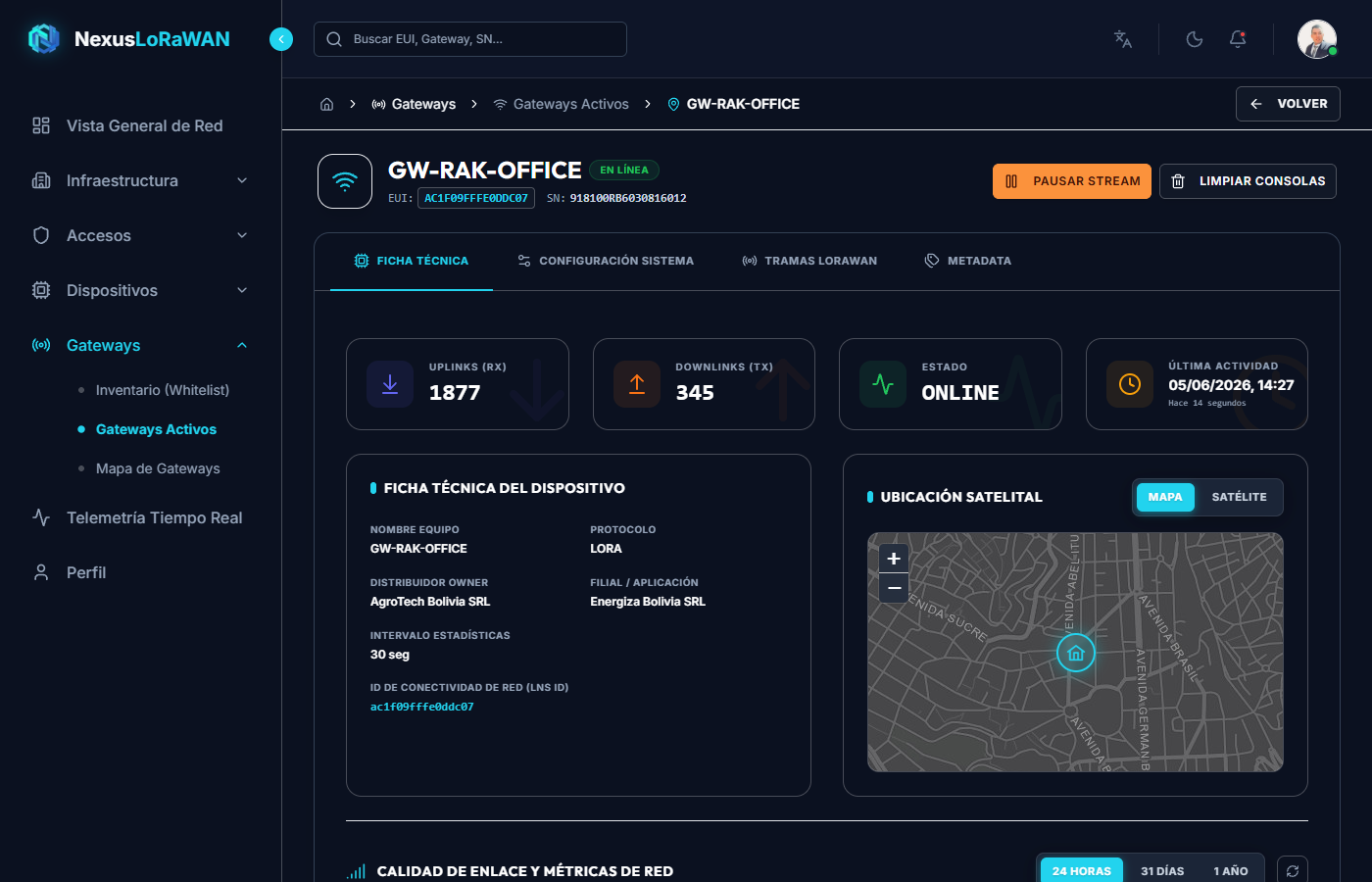
Es la vista panorámica de la antena. Combina telemetría rápida con estadísticas históricas de red:
- Tarjetas Superiores (KPIs): Totalizan visualmente los Uplinks (RX) y Downlinks (TX) recibidos desde que abriste el monitor. Muestran el estado de conexión y "Última Actividad" con formato relativo (
hace 3 segundos). - Especificaciones Técnicas: Un resumen de la identidad (Tenant, Filial, Protocolo) y su
LoRaWAN Network Server Native ID. - Mini Mapa de Ubicación: Un visor geoespacial interactivo donde puedes alternar entre vista de Mapa de Calles o topografía Satélite usando los botones tipo switcher de la esquina.
- Calidad de Enlace y Métricas (Gráficas): Una potente suite de análisis estadístico. Incluye botones rápidos para cargar datos históricos (
24h,31d,1y) y un botón 🔄 de refresco. Despliega gráficas avanzadas como:- Uplinks y Downlinks en el tiempo (Líneas de tendencia).
- Paquetes RX / TX por Frecuencia (Barras que denotan la saturación de canales Lora).
- Paquetes RX / TX por DataRate (Barras que evalúan qué tan lejos o modulados están los sensores - SF7 a SF12).
Pestaña 2: Configuración (Config)
Muestra los metadatos y parámetros de aislamiento del hardware.
- IDENTIFICATION & NETWORK PROFILE: Expone el Gateway EUI y el Número de Serie (SN).
- Botón Copiar al Portapapeles: Al lado del EUI encontrarás un pequeño icono de copiado rápido, ideal para pegar el ID en terminales SSH al momento de configurar el Packet Forwarder físico en la antena.
- Transferir Gateway: Permite mover la propiedad física de esta antena hacia otro Distribuidor (Tenant) o Filial (Subsidiaria) del ecosistema. Esto actualizará el registro en Lumiot y recreará de manera destructiva el gateway en LNS para mantener la coherencia de seguridad y aislamiento.
- Superadmin: Tiene privilegios globales. Puede transferir el Gateway a cualquier Tenant de la plataforma y a cualquiera de sus respectivas Filiales.
- Integrador: Tiene alcance limitado a su propio ecosistema. Solo puede transferir el Gateway entre las Filiales (Subsidiarias) que pertenezcan a su mismo Tenant; el campo de Tenant destino estará bloqueado para él.
Al pulsar TRANSFERIR, se abrirá un modal de alta seguridad que te guiará paso a paso:
- Seleccionar Tenant Destino: Selecciona el distribuidor al cual deseas enviar el equipo (Disponible solo para Superadmins).
- Seleccionar Subsidiaria (Filial): Define el grupo de trabajo o cliente final que recibirá el equipo.
- Advertencia de Migración: Se te notificará que todos los datos y configuración actuales del gateway serán reasignados. Confirma los cambios usando el botón de transferir y se procederá con la migración en tiempo real.
Pestaña 3: Frames (Consola de Radiofrecuencia)
El corazón técnico de la plataforma. Una consola tabular (DataGrid) inyectada a súper alta velocidad que te permite auditar la capa física (PHY) de todo lo que escucha la antena.
- Columnas en Tiempo Real:
- Frecuencia exacta (
ej. 915.200 MHz). - Datarate de modulación Lora (
ej. SF7). - Intensidad de Señal Recibida (
RSSIen dBm). - Relación Señal/Ruido (
SNR). - Tamaño del paquete (
Size) y Contadores (fCnt).
- Frecuencia exacta (
- Al hacer clic en el ojo de "Ver Detalles", se abre un cajón lateral (Drawer) con el JSON en bruto (
rx_info,tx_info,phy_payload), perfecto para depurar codecs o descifrar colisiones.
Pestaña 4: Metadatos (Metadata)
Renderiza el árbol JSON completo de todas las variables, etiquetas (Tags) personalizadas y ubicación cruda que han sido inyectadas a este Gateway desde la plataforma hacia LoRaWAN Network Server. Sirve como prueba técnica de que los parámetros personalizados se están sincronizando con éxito en el servidor de red.