Gestión de Usuarios
NOTE
La gestión de usuarios en LumiotLoRaWAN se basa fuertemente en el Control de Acceso Basado en Roles (RBAC) jerárquico. Un usuario no solo posee un nivel de acceso, sino que su visibilidad y permisos sobre la red LoRaWAN están estrictamente confinados a la entidad a la que pertenece (Distribuidor o Filial).
Inventario Principal
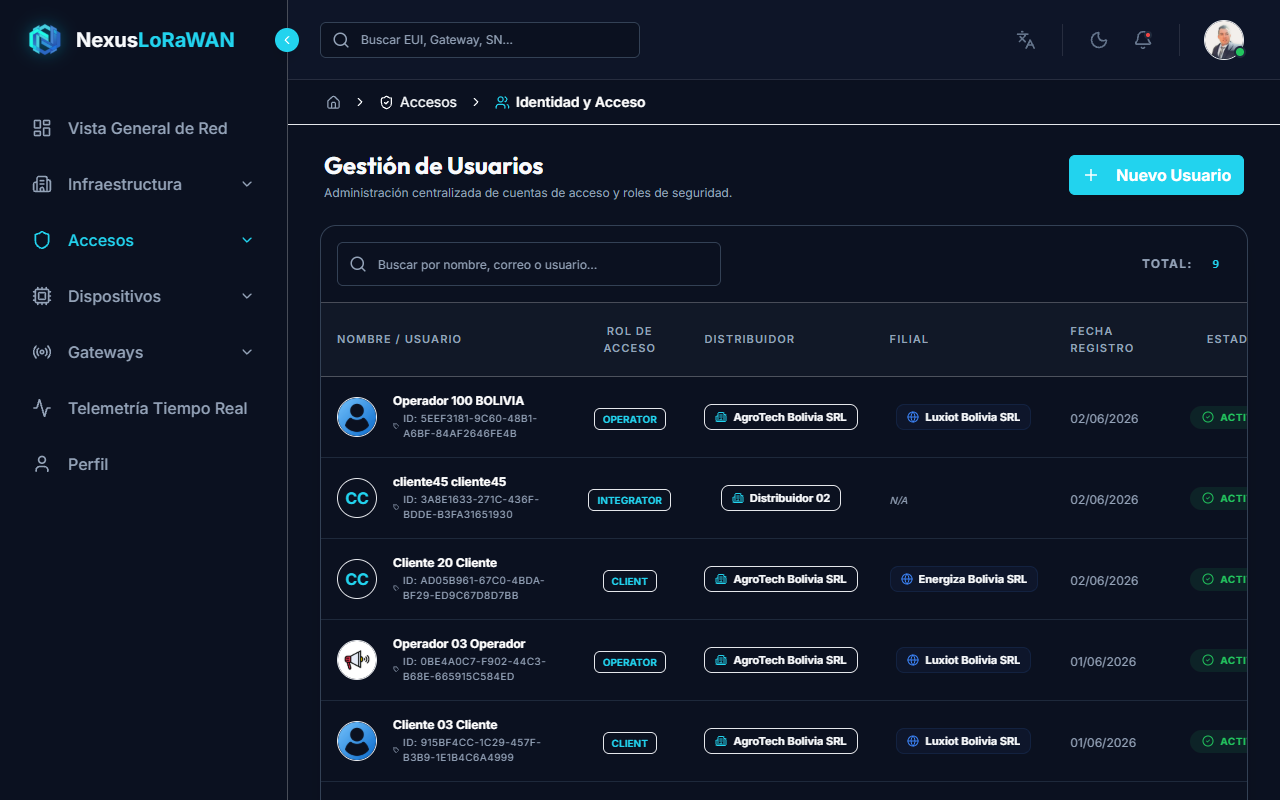
El módulo de Usuarios te proporciona una vista de auditoría integral de todos los individuos con acceso al sistema. La información visible se filtra automáticamente dependiendo de tu propio nivel de privilegios.
Elementos de la Interfaz
- Barra Superior: Contiene el botón
+ Nuevo Usuarioy un buscador universal (por nombre, apellido, correo o username). - Columna Nombre: Muestra la foto de perfil (o iniciales autogeneradas si no tiene foto), el Nombre completo, y el
LoRaWAN Network Server IDdel usuario asociado en la red nativa subyacente. - Columna Rol: Etiqueta visual indicando los privilegios jerárquicos (Super Admin, Integrator, Client, Operator).
- Columna Distribuidor (Tenant): Muestra el nombre corporativo de la empresa a la que pertenece el usuario.
- Columna Filial (Subsidiary): Si el usuario es de nivel táctico (ej. Operador), indica a qué Filial específica está restringido su acceso.
- Columna Registro: Fecha en que la cuenta fue creada.
- Columna Estado: Un switch visual indicando si el usuario está
ActivooSuspendido. Si está suspendido, se bloquea su login a nivel API Gateway y en la consola nativa del Network Server. - Columna de Acciones:
- ✏️ Editar: Modifica credenciales, información personal, foto o cambia el nivel de acceso (Rol).
- 🗑️ Eliminar: Elimina de forma permanente el usuario. (Atención: No puedes eliminarte a ti mismo ni a otros SuperAdmins).
Alta de Nuevo Usuario
El proceso de alta de un usuario corporativo está blindado para garantizar que su contexto de red se mantenga seguro. Al hacer clic en + Nuevo Usuario, se abre un modal con dos secciones principales.
Pestaña General (Información Personal)
- Fotografía: Herramienta de carga (drag & drop o selector de archivo) para la foto de perfil. Formatos admitidos
PNG,JPG,WebP. - Nombres y Apellidos *: Identidad formal de la persona.
- Email *: Correo electrónico de contacto y notificaciones.
- Username *: Identificador único que se usa para iniciar sesión. Una vez creado, no puede ser modificado (este username se inyecta directamente a la base de datos de LoRaWAN Network Server).
- Teléfono: (Opcional) Número de contacto.
- Idioma: Select desplegable para forzar el idioma por defecto de la interfaz.
Español: Forzará toda la interfaz (VitePress/Vue) a idioma español para este individuo, incluyendo las traducciones de diccionarioses.json.English: Traducirá instantáneamente los módulos al inglés (en.json).
Pestaña Seguridad (Control de Acceso)
Esta es la sección más crítica del sistema de Multi-Tenancy.
- Rol *: Determina qué vistas y qué operaciones puede realizar el usuario. Las opciones disponibles varían según tus propios privilegios.
Super Admin: Nivel Dios. Tiene acceso global a todos los distribuidores, todas las filiales, gateways y dispositivos de la plataforma. (Solo disponible si tú eres Super Admin).Integrator: Equivalente a Administrador de Tenant. Administra un único Distribuidor, pudiendo crear filiales, dar de alta gateways y sensores.Client: Administrador de Filial. No ve la configuración del Distribuidor, solo gestiona sus propios sensores de forma operativa.Operator: Nivel de solo lectura. Ideal para usuarios finales que solo necesitan ver dashboards, gráficas o monitorear el mapa de dispositivos, sin capacidad de enviar comandos destructivos.
- Contraseña: Clave criptográfica para acceder a la plataforma (encriptada bajo el estándar seguro Argon2id).
- Distribuidor *: Select que asigna forzosamente al usuario a un Inquilino.
- Uso: Si creas un rol
Integrator, este select le indica a qué empresa se va a limitar su control.
- Uso: Si creas un rol
- Filial *: Select para enlazar al usuario a un proyecto específico.
- Uso: Si creas un rol
Operator, este select fuerza a que el usuario solo pueda ver los sensores agrupados en esa sede o proyecto, ocultando absolutamente el resto de la red.
- Uso: Si creas un rol
Edición de Usuario
Al hacer clic en el ícono de Edición ✏️, accedes a una interfaz idéntica a la de creación pero con capacidades destructivas controladas.
Edición - Pestaña General
Aquí puedes corregir cualquier error tipográfico en el email o cambiar el idioma. Nota: El input del Username aparecerá bloqueado permanentemente por seguridad.
Edición - Pestaña Seguridad
Puedes cambiar la contraseña si el usuario la ha olvidado (dejando el input vacío para no alterarla), o más drásticamente, ascender o descender su Rol o cambiarlo de Filial. Al guardar, el sistema interceptará estos cambios e inyectará las nuevas restricciones vía gRPC hacia LoRaWAN Network Server de forma instantánea.